想用现有显示器观看流媒体的人
如果你打算用工作、游戏或备用显示器观看流媒体节目,购买流媒体设备前,先确认哪个 HDMI 输入接口可用,以及声音会从哪里播放。不要想当然地认为流媒体棒能操控显示器,请先确认你需要的遥控功能是否可用。


只要电脑显示器有空闲的 HDMI 输入接口,并且你已确认音频播放和操控方式,就可以用它观看流媒体内容。智能显示器或许能省去单独的流媒体设备;如果你更看重遥控观看或通过 HDMI 连接回音壁,而不是在桌面使用屏幕,那么电视也值得考虑。请确认具体型号及所连接的设备,因为扬声器、应用和遥控功能各不相同。
如果你打算用工作、游戏或备用显示器观看流媒体节目,购买流媒体设备前,先确认哪个 HDMI 输入接口可用,以及声音会从哪里播放。不要想当然地认为流媒体棒能操控显示器,请先确认你需要的遥控功能是否可用。
如果你想在书桌或卧室里使用一块屏幕,既连接电脑,又能通过应用、扬声器和遥控器观看内容,那么智能显示器值得考虑。请确认所选英国型号支持你常用的服务,并有足够的接口连接其他设备。
如果回音壁或 AV 接收机是整个影音方案的核心,可以对比明确标注 HDMI ARC 或 eARC 接口的电视,以及音频连接方式已确认的显示器。不要以为普通显示器一定能通过 HDMI 回传音频,或提供电视式遥控功能。
适合考虑的情况:你已经在用显示器连接电脑或游戏主机,并且能为流媒体设备留出一个 HDMI 输入接口。
需要权衡的地方:你需要自行安排音频播放方式,并确认流媒体遥控器能操控显示器的哪些功能。
适合考虑的情况:你希望书桌或卧室里的同一块屏幕既能连接电脑,又能直接通过应用观看流媒体内容。
需要权衡的地方:可用应用和账户要求因具体型号及销售地区而异;使用服务仍需联网,而且可能需要订阅。
适合考虑的情况:屏幕主要用于观看流媒体内容,而且你更看重遥控观看或连接回音壁,而不是桌面使用。
需要权衡的地方:如果要通过 HDMI 连接回音壁,请确认电视和音频设备都有兼容的 ARC 或 eARC 接口及相应设置。
| 关注重点 | 需要检查的内容 | 你的需求 |
|---|---|---|
| 声音和音量 | 确认显示器有内置扬声器,或配备可与目标 HDMI 信号源搭配使用的音频输出接口。如果使用蓝牙耳机或扬声器,请检查流媒体设备的音频配对功能;谷歌流媒体帮助说明,兼容的 Google 流媒体设备一次只能连接一个音频设备。还要确认音量如何调节。 | 我想知道声音会从哪里播放,以及能否不用伸手去按显示器上的按钮就调节音量。 |
| HDMI 和画面 | 统计一下流媒体设备、电脑和其他设备所需的输入接口数量。对于 4K HDR 观看,谷歌流媒体帮助要求使用 4K 显示器、符合要求的内容和高速网络连接;也请查看流媒体服务的要求。 | 如果要一直连接多台设备,我希望接口足够,不必每次都更换线缆。只有当整套观看设备都支持时,我才需要 4K 流媒体方案。 |
| 遥控器 | 查看产品是否明确支持 HDMI-CEC 及相关设置,并分别确认电源、信号源和音量控制功能。谷歌流媒体帮助指出,部分设备型号无法通过其遥控器调节音量。 | 如果不在书桌前观看,我想知道遥控器能操控哪些日常功能,哪些功能仍需通过显示器本身操作。 |
| 应用和服务 | 如果选择智能显示器或电视,请确认具体英国型号支持你需要的应用,并了解联网、账户和订阅要求。三星英国官网和 LG 英国官网均说明,智能功能可能因型号和地区而异。 | 如果内置应用包含我常用的服务,我更愿意直接使用;不过,我也需要确认是否还要注册其他账户或另接设备。 |
| 回音壁连接 | 检查两台设备是否都配有 HDMI ARC 或 eARC 接口,并确认支持的模式。HDMI 许可管理机构说明,这些接口可将电视音频传输到兼容的回音壁或 AV 接收机;仅有普通 HDMI 输入接口,并不能证明设备支持音频回传。 | 如果声音要通过共用空间里的回音壁播放,我需要确认有明确可靠的连接方式,而不能只因为显示器有 HDMI 接口就默认可以连接。 |
HDMI 输入接口可以传输视频,但不能说明显示器是否配有扬声器、是否有适合连接耳机的输出接口,或能否连接回音壁。
请检查具体型号的扬声器和音频接口,包括音频输出是否适用于你要连接的 HDMI 信号源。如果打算通过流媒体设备播放声音,请确认它支持哪些音频配对方式。
根据你选择的方案,可能还需要另外购买扬声器、耳机或兼容的外接音频设备。
兼容设备可通过 HDMI-CEC 共享部分遥控功能,但具体效果取决于设备支持情况和设置。谷歌流媒体帮助提醒,部分设备型号不支持通过遥控器调节音量。
请分别查看显示器和流媒体设备的说明,确认电源、信号源和音量控制功能。如果流媒体遥控器无法操作某项所需功能,请确保仍能使用显示器自身的控制按键。
标注为 4K 的流媒体设备无法让分辨率较低的显示器显示原生 4K 画面。谷歌流媒体帮助还指出,观看 4K HDR 内容需要符合要求的内容和高速网络连接。
请根据屏幕的分辨率和 HDR 能力选择流媒体设备,再确认你打算使用的画质模式是否符合相应服务和网络连接的要求。
三星英国官网推出的 M70D 智能显示器,就是一款既能直接观看流媒体内容,也能连接其他设备的显示器。
LG 英国官网的智能显示器系列中,有些型号旨在兼顾电脑使用和 webOS 流媒体播放。
戴尔 S2725QC 展示了传统显示器的使用方式:搭配单独购买的流媒体设备观看内容。
以下显示器适用于书桌或其他以显示器为主的流媒体观看方案,也包括内置智能应用的型号。如果打算搭配单独的流媒体设备使用,请在购买时一并规划 HDMI、音频和遥控连接方式。
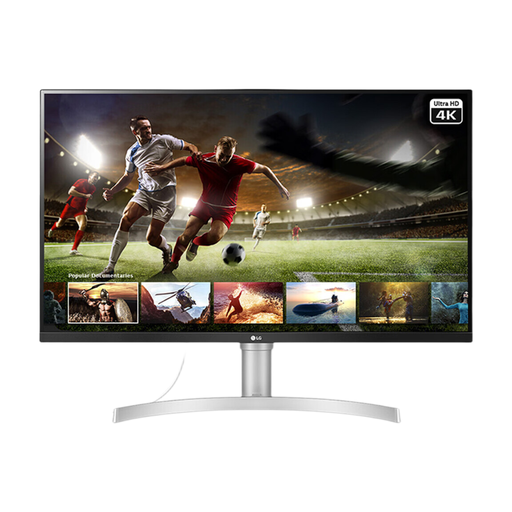 暂无图片
如果你打算用显示器搭配流媒体设备,并希望有内置音效,这款产品的名称标明配有扬声器和 HDMI 接口,采用 32 英寸 4K IPS 屏幕。
产品信息还标明支持 60Hz 和 HDR10。若打算只用一个遥控器或连接外部音响系统,请先确认计划使用的操控方式和音频接口是否适用。
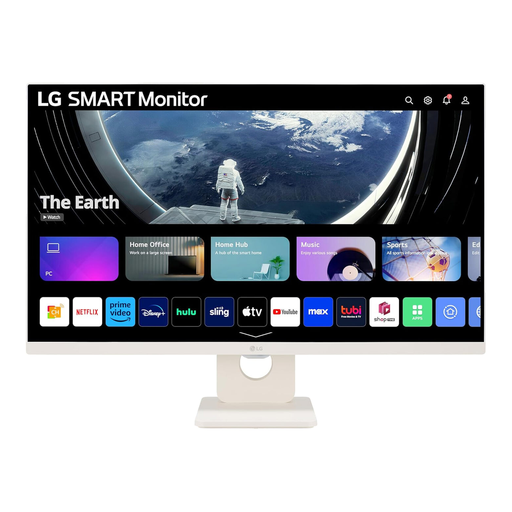 暂无图片
如果想让一块屏幕兼顾桌面使用和直接观看流媒体内容,产品名称列出了 webOS 应用、遥控器、内置扬声器、Wi-Fi 和蓝牙。
这款显示器采用全高清 IPS 屏幕,不支持 4K。选择它来替代单独的流媒体设备前,请确认英国版型号是否支持你需要的服务,并了解账户、订阅和蓝牙音频方面的要求。
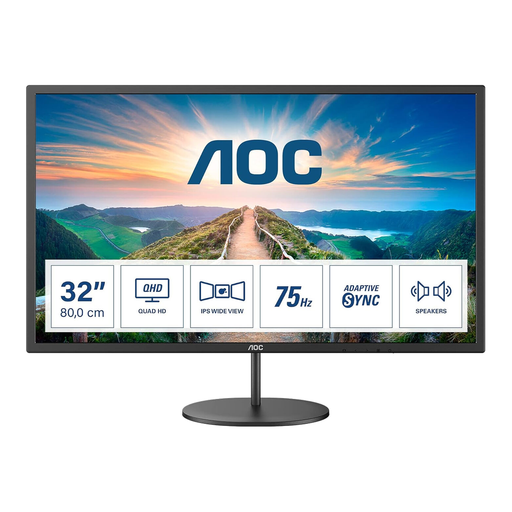 暂无图片
如果你想让屏幕兼顾电脑使用和影音观看,这款大屏显示器值得考虑;产品名称标明配有内置扬声器和 31.5 英寸 2K IPS 屏幕。
如果要连接流媒体棒或使用有线音频,请确认所需的 HDMI 输入接口,以及该输入源的音频是否能传送到你计划使用的输出设备。
 暂无图片
如果你打算将 27 英寸显示器与外接流媒体设备搭配使用,产品名称标明它采用 4K IPS 屏幕,并配有内置扬声器、HDMI 和 DisplayPort 接口。
如果计划连接多台设备,请先确认 HDMI 接口数量:随附的产品信息对此给出了不同说法。如果你在意遥控功能或回音壁连接,请分别确认是否支持。
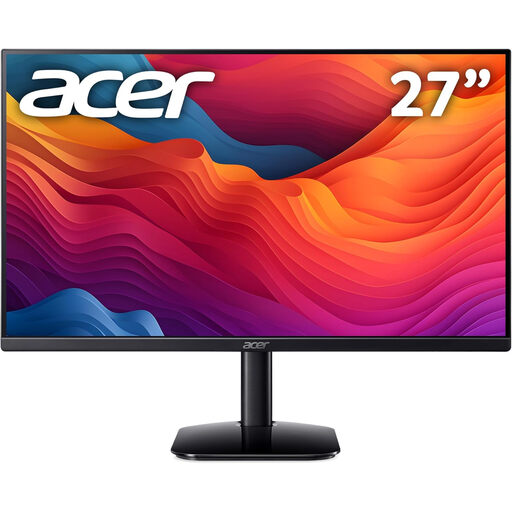 暂无图片
如果你想在兼顾工作和观看内容的书桌上使用内置扬声器,产品名称标明这款显示器采用 27 英寸全高清屏幕,刷新率为 144Hz。
如果计划连接流媒体棒,请确认连接方式,以及你需要的电源、信号源和音量控制功能。计划通过 HDMI 连接回音壁前,也请确认音频回传兼容性。
不一定。显示器需要有与流媒体设备兼容的空闲输入接口,整套设备也要有可用的音频播放方式。如果你想观看 4K HDR 内容,谷歌流媒体帮助还要求使用 4K 显示器、符合要求的内容和高速网络连接。
不一定。谷歌流媒体帮助说明,HDMI-CEC 可以让兼容的 HDMI 设备共享遥控功能,但显示器必须支持并启用这些功能;此外,部分设备型号不支持通过遥控器调节音量。请根据你的显示器和流媒体设备型号,分别确认电源、信号源和音量控制功能。
先确认显示器是否配有内置扬声器,以及如何调节音量。如果没有,请确认显示器有适用于所选输入源的音频输出接口,或者将耳机或扬声器直接与兼容的流媒体设备配对。谷歌流媒体帮助说明,兼容的 Chromecast with Google TV 和 Google TV Streamer 设备一次只能连接一个蓝牙音频设备。
如果你想通过 HDMI 将显示器音频传输到回音壁,就需要兼容的 ARC 或 eARC 连接方式。HDMI 许可管理机构将 ARC 和 eARC 说明为电视与音频设备之间的连接方式;请检查两台设备的接口和支持模式,不要以为任何 HDMI 接口都能实现这一功能。
如果屏幕主要用于观看流媒体内容,而且你希望通过遥控器轻松操作,或连接兼容的回音壁并使用 HDMI ARC/eARC,那么可以考虑电视。如果显示器的 HDMI、音频和操控方式符合你的需求,它仍然适合与书桌共用。购买前,请确认具体设备支持这些功能。