桌面空间有限的 Windows 玩家
你需要为 PC 增添蓝牙功能,又不想在 USB 接口旁放一个笨重的配件。适配器的尺寸固然重要,可用接口的位置也同样值得考虑。


如果 Windows PC 需要蓝牙功能,而你的手柄支持蓝牙,那么纳米 USB 适配器是小巧省空间的选择。只有在厂商公布的兼容列表明确包含你的手柄型号和主机时,才考虑专为手柄设计的适配器,并留意它是否一次只能连接一个手柄。对于 Xbox Wireless Controller,还要比较蓝牙和独立的 Xbox Wireless 连接方式,不要把两种适配器当成可以互换的产品。
你需要为 PC 增添蓝牙功能,又不想在 USB 接口旁放一个笨重的配件。适配器的尺寸固然重要,可用接口的位置也同样值得考虑。
选购专为手柄设计的设备前,你需要根据适配器厂商提供的兼容信息,核对手柄的具体型号、无线连接方式和主机系统。
你已经有手柄,但在 USB 接口密集的区域附近,配对或响应不太稳定。与适配器尺寸相比,接口位置、电脑是否自带蓝牙以及驱动程序检查可能更重要。
先确定手柄的连接方式,再检查桌面空间和可用 USB 接口的布局。
适合选择: 你的 Windows PC 需要蓝牙功能,手柄支持蓝牙,而且小巧的 USB 配件适合现有接口。
需要留意: 机身小巧并不代表支持手柄的所有功能,也无法解决接口密集区域的信号干扰问题。
适合选择: 厂商明确列出你的蓝牙手柄和主机,并且你需要其标注的手柄模式或按键映射选项。
需要留意: 8BitDo 表示,其 USB Wireless Adapter 2 不支持 2.4 GHz 手柄,且一次只能连接一个手柄。
可考虑: 你使用 Xbox Wireless Controller,并计划通过这种方式将其连接到 Windows PC。
需要留意: Microsoft 将 Xbox Wireless 和蓝牙列为两种独立的连接方式;购买前请确认手柄和预期使用的适配器是否兼容。
| 关注点 | 检查事项 | 适用人群 |
|---|---|---|
| 尺寸和接口位置 | 检查适配器尺寸、可用 USB 接口,以及它与 USB 3.0 设备之间的距离。 | 如果手柄要和其他 USB 设备一起使用,而桌面空间又很有限,我希望适配器能顺利插入,不会挡住接口周边。约 40% 的消费者会优先考虑摆放是否紧凑。 |
| 手柄和主机兼容性 | 根据适配器支持的手柄和主机系统列表,确认手柄的无线连接方式及具体型号。 | 如果已经确定要搭配某款手柄和主机使用,我需要确认它们都在适配器厂商公布的支持范围内。约 40% 的消费者会优先考虑具体设备间的兼容性。 |
| 连接稳定性 | 检查现有蓝牙和驱动设置,再确认计划使用的接口旁是否有正在运行的 USB 3.0 设备。 | 如果配对不稳定,我会先检查 PC 设置和适配器的位置,而不是马上更换硬件。约 20% 的消费者会优先排查连接稳定性问题。 |
手柄专用蓝牙适配器可能不支持兼容列表中未列出的型号,也可能无法连接使用 2.4 GHz 接收器的手柄。Microsoft 也明确区分了蓝牙和 Xbox Wireless。
先确认手柄的完整型号和连接方式,再查看适配器厂商公布的手柄及主机兼容列表。
你的 PC 可能已经具备可用的蓝牙功能。TP-Link 表示,UB 系列适配器有时还需要先禁用电脑内置蓝牙,才能被识别。
购买前请检查 Windows 蓝牙设置、设备管理器和 PC 规格;如果配对失败,可参考 Windows 故障排查指南。
Microsoft 和 TP-Link 都指出,附近的 USB 3.0 设备可能干扰蓝牙信号,因此连接不稳定未必意味着适配器有故障。
试试距离其他设备更远的接口,或使用短延长线调整位置;更换适配器前,先测试连接情况。
8BitDo 表示,一个 USB Wireless Adapter 2 一次只能连接一个手柄。
先确定你打算连接多少个手柄,再检查主机可用接口数量,以及它是否支持你计划的连接方式。
如果通过这种方式连接更多手柄,可能需要额外的适配器和 USB 接口,或一个合适的 USB 集线器。
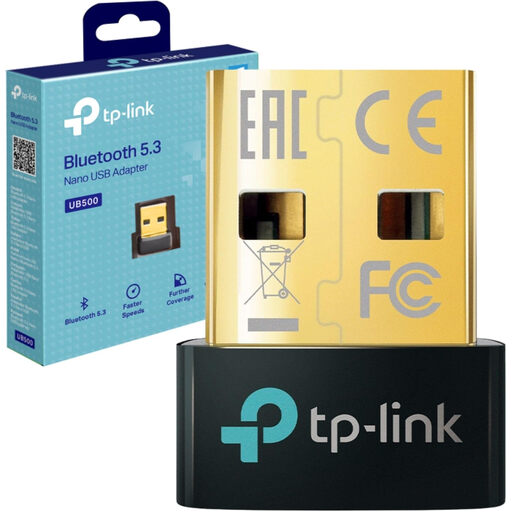
面向 Windows PC 的通用蓝牙 USB 适配器,包括小巧低矮的 UB500 V2。
专为手柄连接设计的适配器,适用于符合厂商公布的手柄和主机兼容列表的设备组合。
适合对比 USB-BT500 所标注的无线规格和接口规格的用户选购的通用蓝牙 USB 适配器。
如果要在 Windows 上使用 Xbox Wireless Controller,可以考虑独立的 Xbox Wireless 连接方式。
这款纳米蓝牙 USB 适配器适合桌面空间有限的 Windows PC。选购前,请确认手柄使用蓝牙配对,并检查适配器是否兼容你的 Windows 版本。
 暂无图片
如果你需要为紧凑型 Windows PC 增添蓝牙功能,请确认手柄支持蓝牙,并检查这款 UB500 版本是否适用于你的 Windows 版本。
蓝牙 5.0 纳米 USB 适配器。如果计划使用的接口靠近正在运行的 USB 3.0 设备,建议选择距离更远的位置。
只有在 PC 没有可用蓝牙功能,而且你的手柄需要通过蓝牙连接时,才需要适配器。Microsoft 表示,USB 适配器可以为 Windows 设备添加蓝牙功能;购买前请先检查 PC 的蓝牙设置和驱动程序。
在 Windows 中开启蓝牙,将手柄切换到指定的配对模式,然后在 Windows 蓝牙设置中选择手柄。具体配对步骤请参考手柄厂商的说明。
不能。8BitDo 表示,每个 USB Wireless Adapter 2 一次只能连接一个手柄。如果要连接更多手柄,请确认你的主机组合需要多少个适配器和接口。
会。附近的 USB 3.0 设备可能干扰蓝牙运行。Microsoft 建议检查设备之间的距离,TP-Link 也指出 USB 3.0 设备可能造成干扰;更换手柄或适配器前,先试试距离更远的接口。