经常在不同接口设备间切换的人
如果你需要在家用电脑、办公电脑和较新的 USB-C 设备之间传输文件,接口类型可能比最高传输速度更重要。Which? 指出,小巧的 U 盘适合在家和办公室之间传输文件;Kingston 的 DataTraveler Duo 则是一款同时配备 USB-A 和 USB-C 接口的产品。


如果文件量适中,而且经常需要在 USB-A 和 USB-C 设备之间传输,双接口 U 盘会很方便。如果经常传输大型文件,且电脑接口和线缆支持标称速度,可以选择便携式 SSD;如果只是偶尔批量传输,容量比速度更重要,那么便携式 HDD 更合适。无论选择哪种存储设备,开始复制前都要确认两台设备的接口和文件系统要求。
如果你需要在家用电脑、办公电脑和较新的 USB-C 设备之间传输文件,接口类型可能比最高传输速度更重要。Which? 指出,小巧的 U 盘适合在家和办公室之间传输文件;Kingston 的 DataTraveler Duo 则是一款同时配备 USB-A 和 USB-C 接口的产品。
如果你反复传输照片库、视频或大型工作项目,传输耗时就很重要。需要综合考虑存储设备、接口和线缆:例如,Samsung 标注的 T7 Shield 速度需要兼容的 USB 3.2 Gen 2 连接,并启用 UASP 才能实现。
把大量文件迁移到新设备时,容量可能比传输速度更重要,即使需要多花些时间也值得。Seagate 的便携式 HDD 容量最高可达 5 TB,而 Which? 指出,SSD 通常比 HDD 速度更快。
先考虑传输文件的大小和频率,再确认存储设备能否连接到所有相关设备。转接头可以解决接口不匹配的问题,却无法提升较慢接口或线缆的速度。
适合:你经常携带数量适中的文件,尤其需要在 USB-A 和 USB-C 接口设备之间传输。
需要权衡:具体 U 盘的容量和传输速度各不相同,建议仔细查看。Kingston 的 DataTraveler Duo 双接口款有 128 GB 和 256 GB 两种容量。
适合:你需要反复传输大型媒体或工作文件,并且设备接口和线缆性能足够。
需要权衡:Which? 指出,SSD 通常比 HDD 速度更快,但价格也更高;存储设备标注的最高速度还取决于连接方式。
适合:偶尔需要传输大量文件,且更看重容量,而不是 SSD 通常具备的更短传输时间。
需要权衡:传输速度较慢,而且要避免机械硬盘受到碰撞,尤其是在使用过程中。
| 关注点 | 检查事项 | 适用人群 |
|---|---|---|
| 容量 | 估算计划传输的最大文件量,并预留额外空间;对比具体型号的容量。 | 如果我要把整个文件集合迁移到另一台设备上,就需要足够的容量,避免分散到多个存储设备上操作。约 31% 的消费者将容量放在首位。 |
| 传输速度 | 查看标称读写速度,同时确认电脑接口和线缆的性能;最高速度通常需要满足特定条件。 | 如果我需要反复传输大型视频或项目文件,最在意的就是每次复制都要等多久;约 31% 的消费者优先考虑传输速度。 |
| 接口与格式 | 复制或重新格式化之前,先检查两台设备的接口和存储设备当前使用的文件系统。 | 如果我的设备接口不同,或分别使用 Windows 和 Mac,我需要一款能连接并兼容两边的存储设备。约 23% 的消费者优先考虑兼容性。 |
| 便携性 | 比较存储设备的尺寸、接口保护设计,以及需要随身携带的转接头。 | 如果我经常在家和办公室之间传文件,只要文件装得下,我更愿意只带一款小巧的设备;约 15% 的消费者将便携性作为首要考虑因素。 |
USB-C 指的是接口类型,并不代表整个连接的速度。USB Implementers Forum 指出,不同线缆的性能各不相同;如果线缆或主机接口速度较慢,便携式 SSD 的传输速度也会受到限制。
在依赖标称速度前,先确认存储设备接口、每台设备的接口,以及线缆支持的数据传输速率。
Apple 支持提醒,格式化磁盘或宗卷会清除其中的文件。因此,为了让存储设备兼容另一台电脑而更改格式,可能会导致文件唯一副本丢失。
先确认接收设备和存储设备当前的格式。如果需要重新格式化,请提前将要保留的文件复制到其他位置。
小巧的 U 盘携带方便,但容量可能不足以完成设备间的数据迁移。Kingston 的双接口 U 盘有 128 GB 和 256 GB 两种容量,而 Seagate 的便携式 HDD 容量最高可达 5 TB。
选择容量前,先估算要传输的文件大小,并预留一些空间。
如果存储设备仍在读写时就拔出,传输可能无法完成;Which? 建议先安全弹出设备,以降低数据损坏的风险。
确认重要文件已出现在目标位置后,使用操作系统的弹出命令,再断开存储设备。
如果你需要一款小巧的 U 盘,同时连接 USB-A 和 USB-C 接口,Kingston 的 DataTraveler Duo 系列值得关注。
如果你需要反复传输大型文件,且连接设备支持其标称接口,Samsung 的 T7 Shield 便携式 SSD 值得关注。
如果你偶尔需要批量传输大量文件,且对容量要求较高,Seagate 的 Basic 便携式 HDD 系列值得关注。
以下产品包括适合大量或频繁传输的便携式 SSD、主打大容量的 HDD,以及方便在设备间携带文件的 U 盘。请结合传输文件大小、设备接口和文件系统需求,比较各款具体型号。
 暂无图片
暂无图片
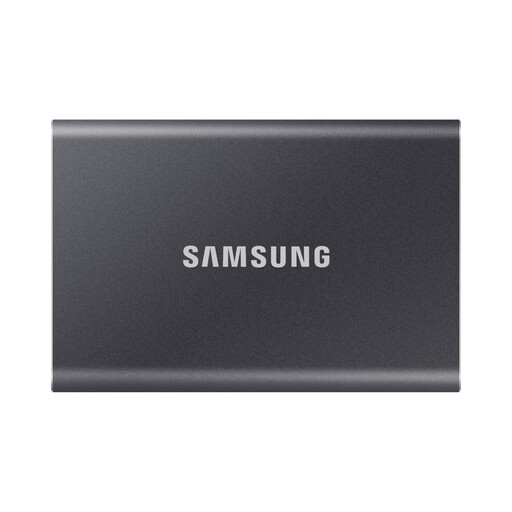
如果你需要在设备间携带大量文件,可以考虑这款 4 TB SSD。商品标题注明支持 USB Type-C 和 USB 3.2 Gen 2;传输前请确认所用设备的接口、线缆和文件系统。
 暂无图片
暂无图片
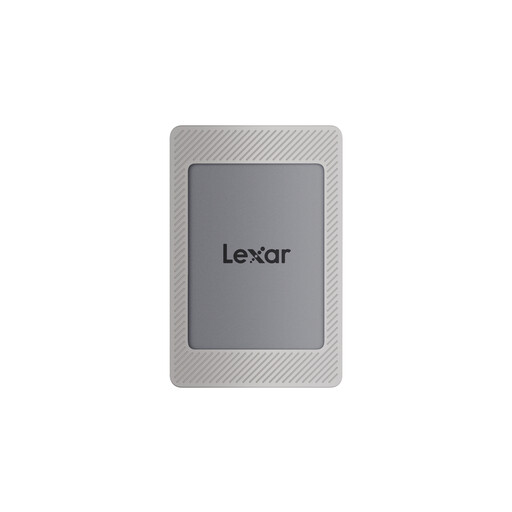
这款 1 TB SSD 适合在设备间传输较大的文件。商品标题注明支持 USB 3.2 Gen 2,并列出兼容 iPhone 15/16、PC 和 Mac;请确认设备所需的连接方式和文件格式。如果你需要磁吸安装,请确认手机配置符合商品说明中的保护壳或磁吸环要求。
 暂无图片
暂无图片
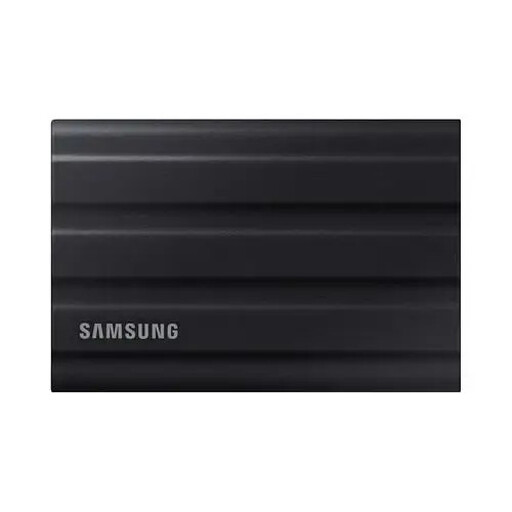
如果你需要反复传输大型文件,可以考虑这款支持 USB Type-C 和 USB 3.2 Gen 2 的 SSD。Samsung 标注的 T7 Shield 速度取决于主机、线缆和 UASP 设置;请确认存储设备的格式适用于要连接的电脑。不要将产品的防护性能声明理解为能够防护所有跌落或泼溅情况。
 暂无图片
暂无图片
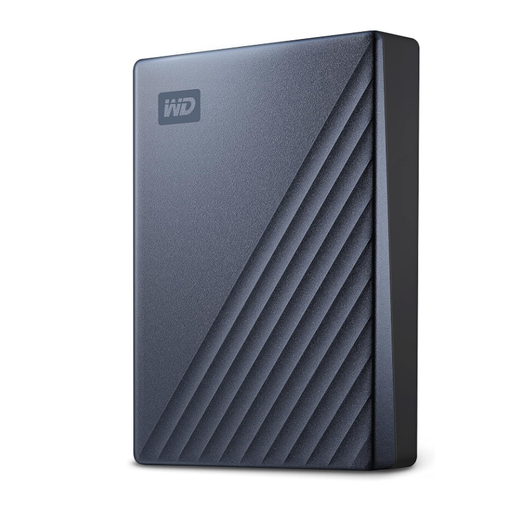
这款 5 TB 便携式 HDD 适合偶尔传输大量文件、且优先考虑容量的用户。请确认它如何连接到各台设备,以及设备需要使用哪种文件系统。如果必须更改格式,请先将要保留的文件转移到其他位置。
 暂无图片
暂无图片
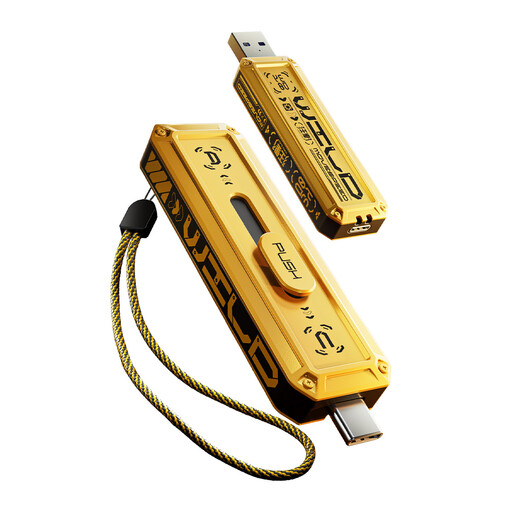
如果你需要在接口不同的设备间携带文件,这款 1 TB U 盘或许适合你。商品标题注明采用双接口并支持 Type-C;请确认另一端接口是否适配你的设备。如果要用于对传输时间要求较高的大文件传输,请先确认具体接口和数据传输速率。
可以,前提是设备支持合适的近距离共享方式。Microsoft 支持介绍了受支持的 Windows 电脑之间通过蓝牙或 Wi-Fi 使用“附近共享”;Apple 支持则介绍了附近 Apple 设备之间使用 AirDrop。将这些方式用于设备间迁移前,请先确认设备兼容性和相关设置。
先确认接收设备和存储设备当前的格式。Apple 支持指出,MS-DOS (FAT) 和 ExFAT 均兼容 Windows;对于大于 32 GB 且兼容 Windows 的宗卷,则指定使用 ExFAT。格式化会清除现有文件,因此更改格式前,请先将需要保留的文件另存到其他位置。
存储设备的最高速度不仅取决于设备本身,也取决于连接方式。USB Implementers Forum 指出,不同线缆的性能各不相同;对于 T7 Shield,Samsung 表示,要达到标称最高速度,需要使用 USB 3.2 Gen 2 主机和支持该规格的线缆,并启用 UASP。不要只看 SSD 的规格,也要检查连接中的每个环节。
等待文件复制完成,确认重要文件已出现在目标位置,并在断开连接前安全弹出存储设备。Which? 建议安全弹出设备,以降低数据损坏的风险。