需要在小桌面上定期备份的人
如果桌面空间有限,选择体积小巧、线缆适配电脑的硬盘,每次表格记录有变动时就能轻松连接备份。Kingston 为 XS1000 提供 USB-A 和 USB-C 连接配件。


选择一款尺寸适合桌面、能连接电脑,并且配合可恢复备份方案使用的移动固态硬盘。仅凭更高的最高传输速度,并不能解决这些问题。根据计划保存的文件和版本选择容量;如果需要随身携带,或要存放敏感记录,也要考虑防护功能和访问保护。
如果桌面空间有限,选择体积小巧、线缆适配电脑的硬盘,每次表格记录有变动时就能轻松连接备份。Kingston 为 XS1000 提供 USB-A 和 USB-C 连接配件。
如果表格被覆盖或删除后,你可能需要找回较早的版本,就应规划好可恢复的历史版本,而不只是保存最新文件的副本。Microsoft 文件历史记录可以定期将文件复制到外置硬盘;Apple Time Machine 则可以自动将 Mac 备份到外置存储设备。
如果备份硬盘需要随身携带,或其中存有敏感记录,请分别核查产品的物理防护声明,以及密码或加密功能。Samsung 和 SanDisk 都说明了其防护功能的适用条件;依赖访问保护功能前,请先确认软件和操作系统要求。
先选择能找回所需表格版本的备份方式,再确认容量、桌面适配度和连接方式;如果使用场景涉及外出携带或访问保护,再考虑相应功能。
| 关注点 | 检查事项 | 对哪些人尤其重要 |
|---|---|---|
| 可恢复的历史版本 | 确认容量足以保存留存的副本,并检查所选备份软件是否支持使用外置硬盘。 | 表格被覆盖时,我需要找回较早版本,而不只是再复制一份最新文件。约 36% 的消费者会优先考虑备份能否恢复。 |
| 桌面适配度和连接方式 | 根据可用空间比较硬盘尺寸,并确认随附线缆或转接头与电脑的 USB 接口匹配。 | 电脑旁空间有限,我希望连接硬盘时不必重新整理桌面,也不用临时寻找转接头。约 29% 的消费者最关注这一点。 |
| 充足的容量余量 | 估算计划备份的全部内容,包括历史版本和其他文件夹;同时为格式化占用的空间留出余量。 | 如果之后可能添加文档或保留更长时间的历史记录,只按当前表格文件夹的大小来选容量,可能会不够用。约 21% 的消费者会优先考虑容量余量。 |
| 外出携带与访问保护 | 核查防护测试条件和保修除外条款;确认密码功能能在你的设备上正常使用。 | 需要带着记录离开办公桌时,防磕碰和敏感文件访问安全就变得更重要。约 14% 的消费者会优先考虑这类保护。 |
标称顺序读写速度可能取决于电脑、线缆和接口,对能否找回较早的表格版本说明不多。
先确认电脑支持的连接方式,再设置并测试可保留多个版本的备份方案,不要只凭醒目的速度参数做决定。
只保留一份最新副本,意外修改或删除后,可能找不到需要的历史版本。
尽可能使用定时备份或版本备份,并尝试恢复较早的表格,确认备份方案确实可用。
如果没有可恢复的历史记录,重建丢失的数据可能会耗费不少时间。
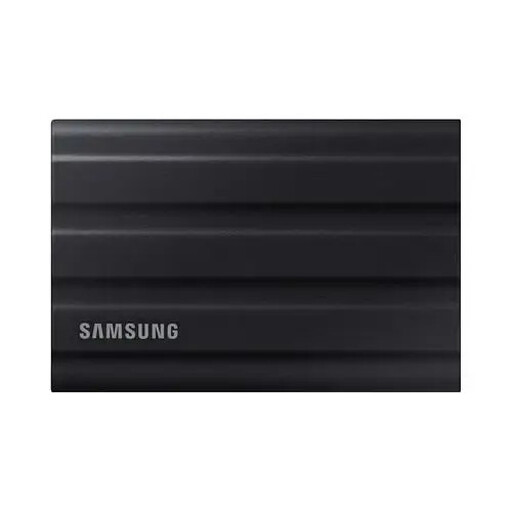
Samsung 表示,T7 Shield 的防护效果可能因实际情况而异;其保修不涵盖液体、灰尘和跌落造成的损坏。
查看制造商公布的测试条件,小心使用硬盘,并将另一份备份单独存放。
如果接口与电脑不匹配,或硬盘未按预期备份方式完成设置,都可能打断备份流程。
购买前先确认电脑的 USB 接口、随附配件,以及 Windows 或 macOS 的备份流程。
如果你最看重小巧的摆放尺寸,以及 USB-A 或 USB-C 连接方式,可以考虑 Kingston XS1000。
如果需要在不同地点之间携带备份,Samsung T7 Shield 可作为参考选择。
如果你既需要便携备份,也重视访问保护选项,可以关注 SanDisk Extreme Portable SSD 系列。
如果硬盘还要存放较大的文件或更完整的备份档案,可以关注 Crucial X10 系列。
如果主要难点是记得手动复制有变动的文件夹,可以参考 Seagate One Touch SSD。
以下移动固态硬盘在容量、连接方式和便携性方面各有不同,可用于备份表格记录。请另行选择备份软件并设置文件保留方案。
 暂无图片
如果备份硬盘既要放在桌面上,也需要随身携带,可以考虑这款 USB 3.2 Gen 2 型号。请确认电脑接口和所选备份方式适合你的使用需求;防护功能的宣传不代表硬盘不会受损。
 暂无图片
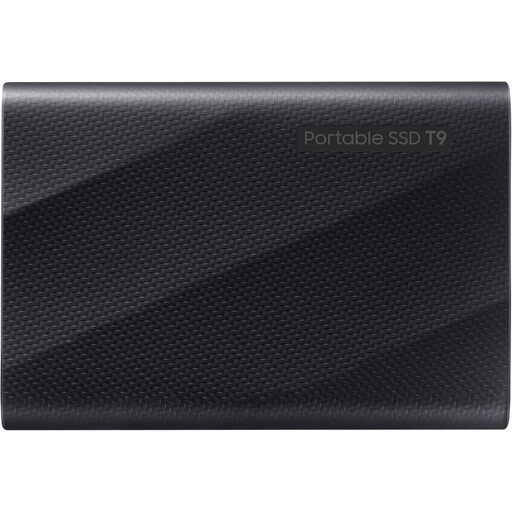
如果备份内容还包括表格以外的文件,可以考虑 4TB 容量。该产品采用 USB 3.2 Gen 2x2 规格,购买前值得确认主机兼容性;不要以为接口规格更高,就能改变仅备份文档的使用体验。
 暂无图片
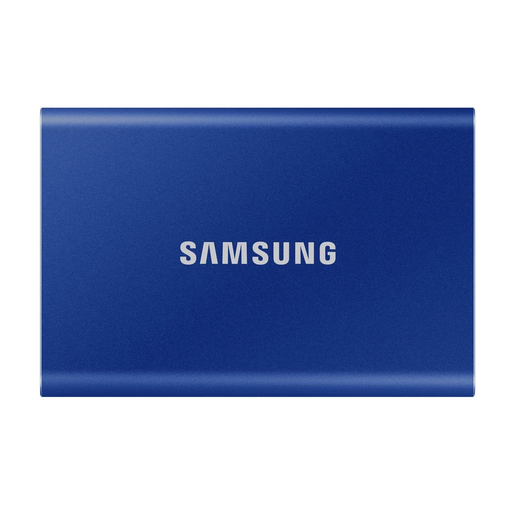
这款 USB 3.2 Gen 2 硬盘适合打造小巧的表格备份方案。请确认连接方式并设置可恢复的历史版本;标注的抗跌落能力并不代表具备防水或防尘功能。
 暂无图片
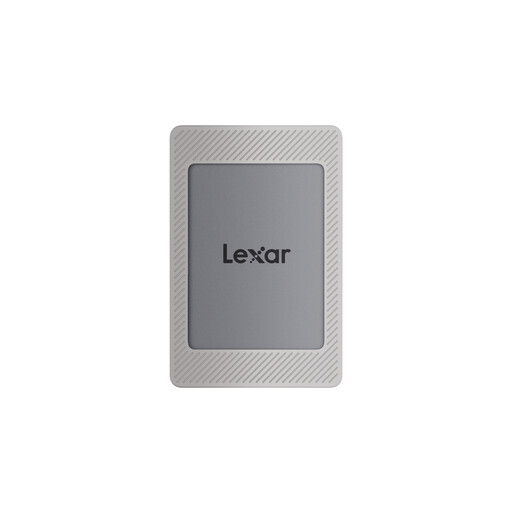
这款 USB 3.2 Gen 2 硬盘附带磁吸套装,不过在桌面上备份表格并不需要这项配件。请确认硬盘尺寸适合桌面空间,并在依赖加密软件前确认其能与电脑兼容。
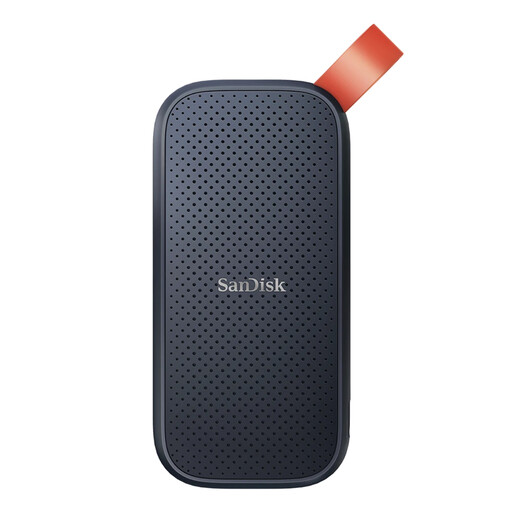 暂无图片
如果打算保留表格历史版本和其他文件,可以考虑 2TB 容量。购买前请确认随附线缆能连接电脑,并检查备份软件是否支持使用这款硬盘。
容量应根据计划保留的文件和历史版本来选,而不只是看当前表格文件夹的大小。计算时还要考虑其他文件夹或电脑备份,并为格式化占用的空间留出余量。对于以文档为主的用途,1TB 可以作为起点,但并非必选容量。
Microsoft 文件历史记录可以定期将文件复制到外置硬盘,也可以恢复较早的版本。连接固态硬盘,在文件历史记录中选择该硬盘,并确认表格文件夹已纳入备份,然后测试恢复功能。
可以。Apple 表示,Time Machine 可以自动将 Mac 备份到外置存储设备;如果需要找回文件历史版本,请将固态硬盘设置为备份目的地。手动复制也是一种选择,但可能无法保留你需要的较早版本。
运行所选备份方案时,硬盘需要连接电脑。不要把电脑旁的一块硬盘当作重要记录的唯一副本:英国国家网络安全中心建议将备份副本保存在单独的安全位置。