使用站立式办公桌阅读文稿的人
如果你需要一边视频通话,一边查看文稿,就要确保两个窗口都足够清晰易读,同时能在升降桌改变高度时调整屏幕位置。英国健康与安全执行局建议将屏幕顶部调整至与视线齐平,距离约一臂长,并放在身体正前方。


选择屏幕和支架时,应先考虑文稿与通话窗口的排布需求,而不是优先追求高刷新率。可调节高度的 34 英寸 3440 × 1440 超宽屏更紧凑;39.7 英寸或 40 英寸的 5120 × 2160 机型能提供更多垂直像素,但需要桌面和电脑都能适配。选择 USB-C 集线器前,请确认笔记本的视频输出和充电兼容性;只有经常使用两台电脑时,才需要考虑内置 KVM。
如果你需要一边视频通话,一边查看文稿,就要确保两个窗口都足够清晰易读,同时能在升降桌改变高度时调整屏幕位置。英国健康与安全执行局建议将屏幕顶部调整至与视线齐平,距离约一臂长,并放在身体正前方。
如果笔记本电脑和显示器都支持所需功能,显示器集线器可以通过一条连接线传输视频和数据,并为笔记本电脑充电。Dell 建议先确认设备兼容性,并指出部分 M 系列芯片可能不支持某些显示器功能。
如果文稿和视频通话分别在两台电脑上运行,共用键盘和鼠标可以让切换更方便。Samsung 表示,其 ViewFinity S65UC 内置 KVM 可通过一套键盘和鼠标控制两台已连接的设备。
先按你习惯的文字大小,比较文稿和通话窗口的排布效果,再确认屏幕能否在站立式办公桌上调整到合适位置。连接方式和设备切换是两个不同的考量,只有符合你的设备条件和使用习惯时,才真正有帮助。
适合这类需求:两个并排窗口足以容纳文稿,同时你希望屏幕尺寸相对紧凑。
需要权衡:垂直方向的 1440 像素可用文档空间少于 5120 × 2160 显示器,因此建议按你能舒适阅读的文字大小实际测试窗口布局。
适合这类需求:你更看重在通话窗口旁显示更多长篇文稿内容。Dell U4025QW 和 LG 40U990A-W 都采用这一分辨率。
需要权衡:购买大尺寸机型前,请确认显示器尺寸、桌面可用深度,以及电脑支持的视频输出规格。
| 关注点 | 检查内容 | 哪些人需要关注 |
|---|---|---|
| 文稿显示是否清晰易读 | 结合原生分辨率和你习惯的文字大小,比较文稿与通话应用各自占用的屏幕空间。 | 如果我需要在不遮挡通话画面的情况下清晰阅读文稿,就应优先考虑窗口布局;约 39% 的消费者将易读的工作空间放在首位。 |
| 站立式办公桌上的屏幕位置 | 检查支架的调节范围或显示器支架是否兼容,同时确认桌面可用深度。英国健康与安全执行局建议将屏幕放在正前方,顶部与视线齐平,距离约一臂长。 | 如果我会调整桌面高度,就需要确保屏幕在坐姿和站姿下都处于舒适位置;约 38% 的消费者将屏幕摆放列为首要考量。 |
| 笔记本电脑与设备连接方式 | 根据具体接口确认笔记本电脑的视频输出和充电需求是否匹配。如果要连接两台电脑,请检查显示器的 KVM 接口。 | 如果我希望在通话期间少插拔线缆,尤其是需要切换电脑时,就应关注连接与切换方式;约 23% 的消费者优先考虑这方面的工作流程。 |
屏幕更大,不代表你能以习惯的文字大小舒适阅读文稿。本文提到的 34.1 英寸 Dell U3425WE 分辨率为 3440 × 1440,而 Dell U4025QW 和 LG 40U990A-W 的分辨率为 5120 × 2160。
选购前,请比较屏幕尺寸,并尝试按预期方式并排摆放文稿和通话窗口。
视频输出、外设数据传输和充电功能取决于笔记本电脑、显示器接口及所用连接方式。Dell 还指出,菊花链连接需要 Thunderbolt,而且部分 M 系列芯片可能不支持某些功能。
请对照显示器的具体接口规格,确认笔记本电脑支持的视频模式和充电需求;同时确认是否还需要其他线缆、转接器或电源。
升降桌面并不一定能让显示器处于合适的高度和距离。英国健康与安全执行局的工作站指南还建议将屏幕和键盘放在正前方,避免扭转身体工作。
检查随附支架在你常用坐姿和站姿高度下的调节范围。如果无法将屏幕调整到合适位置,请确认兼容的显示器支臂是否适合你的桌面。
KVM 可让多台信号源设备共用键盘和鼠标,但不会增加文稿显示空间,也无法调整屏幕高度。Samsung 介绍了 ViewFinity S65UC 的双设备切换功能。
如果你只使用一台电脑,应先确定屏幕布局、摆放位置和笔记本电脑兼容性,再考虑是否需要把 KVM 作为决定性功能。
根据 Dell UK 的信息,UltraSharp U3425WE 和 U4025QW 分别展示了分辨率为 3440 × 1440 和 5120 × 2160 的可调高超宽屏。
根据 LG UK 的信息,UltraFine 40U990A-W 是一款 40 英寸、5120 × 2160 显示器,可供你将文稿和通话窗口并排摆放。
根据 Samsung Business UK 的信息,34 英寸 ViewFinity S65UC 展示了配备 USB-C 和内置 KVM 的 3440 × 1440 超宽屏方案。
以下 34 英寸超宽屏可供你评估,看看是否适合在通话窗口旁显示文稿。请按习惯的文字大小比较屏幕效果,再结合站立式办公桌和笔记本电脑检查支架位置与连接方式;这些产品不属于上文提到的 5120 × 2160 大尺寸方案。
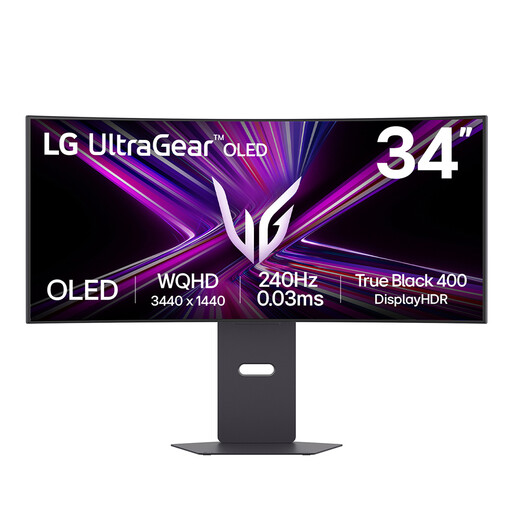 暂无图片
如果你想尝试将文稿和通话窗口并排显示,可以考虑这款 34 英寸超宽屏。商品标题标明其采用 OLED 面板,刷新率为 240 Hz。请确认在你习惯的文字大小下,文稿是否仍然清晰易读,并检查支架调节范围和设备所需的笔记本电脑接口。
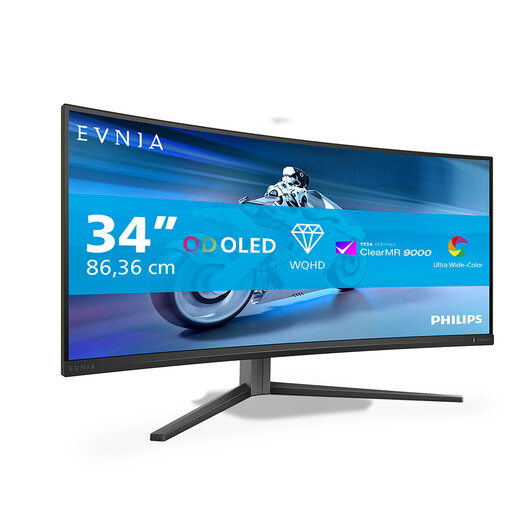 暂无图片
这款 3440 × 1440 显示器可供你评估如何在 34 英寸屏幕上并排显示文稿和通话窗口。商品标题列出的规格包括 DisplayPort 最高 175 Hz、HDMI 最高 100 Hz、两个 HDMI 输入,以及支架高度、旋转和倾斜调节功能。用于站立办公前,请确认调节范围和桌面适配情况。
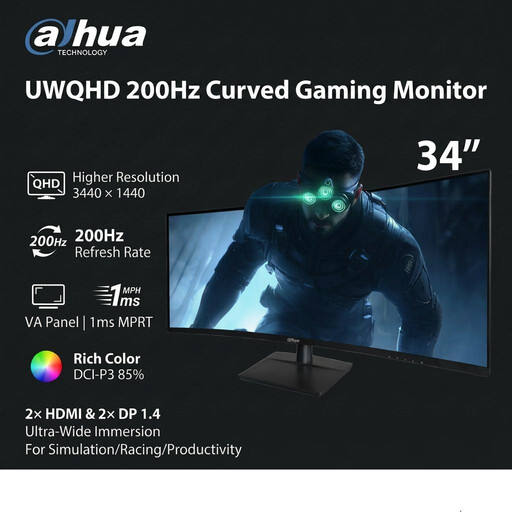 暂无图片
3440 × 1440 分辨率可供你评估并排显示文稿和通话窗口的效果。商品标题标明其采用 VA 面板,配备两个 HDMI 输入和两个 DisplayPort 1.4 输入;请结合站立时的使用位置,确认支架的完整调节范围和桌面占用空间。
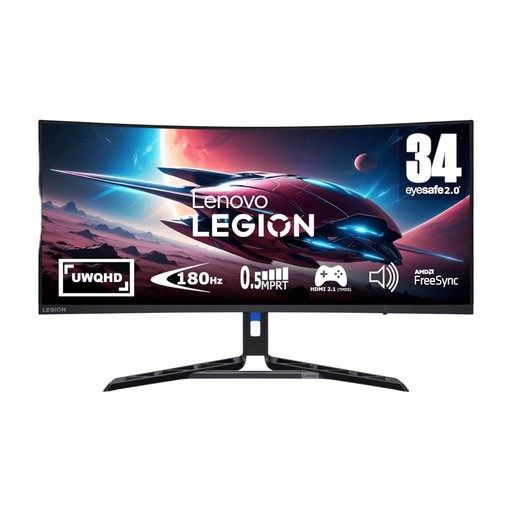 暂无图片
这款 34 英寸 UWQHD 显示器也可供你评估文稿和通话应用并排显示是否舒适。用于坐站交替办公前,请确认产品实际尺寸、支架调节范围和笔记本电脑接口是否符合需求。
 暂无图片
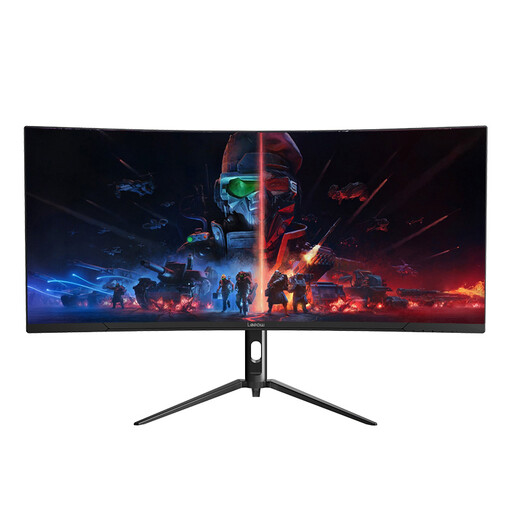
这款 3440 × 1440 显示器适合用于评估 34 英寸屏幕上的文稿与通话窗口布局。商品标题标明刷新率为 165 Hz。搭配站立式办公桌使用时,请确认支架或兼容的显示器支臂能否将屏幕调整至所需高度和距离。
根据英国健康与安全执行局的指引,将屏幕顶部调整至与视线齐平,显示器距离约一臂长。屏幕和键盘应放在身体正前方;调整桌面高度后,也要重新检查它们的位置。
不能。仅有 USB-C 接口,并不能保证笔记本电脑和显示器可以同时使用视频、数据和充电功能。请根据显示器的具体接口规格,确认笔记本电脑支持的显示输出和供电需求;Dell 还提醒,部分 M 系列芯片可能不支持其 Thunderbolt 显示器的某些功能。
如果你使用两台电脑,并希望共用一套键盘和鼠标,内置 KVM 会很方便;但它不会让文稿显示得更大。Samsung 的 ViewFinity S65UC 支持控制两台设备。如果你日常需要切换电脑,请检查输入接口是否符合需求。
在英国,英国健康与安全执行局规定,如果员工在日常工作中每天使用显示屏设备,且每次连续使用一小时或以上,雇主就必须对工作站进行评估。这项要求针对的是整个工作站,而不只是你选择的显示器。