
24/7 Customer Support

Free returns

Same-day & Next-day Delivery

Quality Guaranteed

Unlock Your Welcome Offers: FREE Delivery | Up to 80% OFF | Free 30-day JoyPlus trial
Download the APP
从 MacBook Pro 到戴尔 XPS,现代笔记本电脑以其时尚、简约的设计而备受赞誉。然而,这通常以牺牲连接性为代价,导致机身仅留下一两个 USB-C 端口。如果您发现自己常常为了连接显示器、U 盘和稳定的有线网络而手忙脚乱地应付各种转接器,那么您一定深知其中的烦恼。我们的目标是通过一个单一而高效的解决方案,来简化这种“转接器生活”。
本指南旨在帮助您梳理各种选择,找到一款能整合您所有连接需求的 USB-C 集线器。作为 Joybuy 的产品推荐官,我的职责是提供实用建议,助您根据具体需求挑选合适的工具——无论您是居家办公、商务差旅还是搭建创意工作站。
在选择设备之前,建议您先考虑清楚需要连接哪些外设。稍作考量,便可确保您选购的集线器在未来几年内都能出色地为您服务。
并非所有的集线器都千篇一律。最适合您的 USB-C 多端口转换器 完全取决于您的工作流。
带 HDMI 的 USB-C 集线器。对于高分辨率工作,请确保它支持 4K。对于需要在不同场合进行演示的专业人士来说,具备 USB-C 转 VGA 转换器 功能的型号在连接老式投影仪时将极具价值。带以太网口的 USB-C 集线器 可提供稳定的有线连接,这对于不间断的视频通话和大型文件下载至关重要。支持 Power Delivery (PD) 供电的 USB-C 集线器。它允许您通过集线器本身为笔记本电脑充电,仅占用您笔记本电脑上一个宝贵的 USB-C 端口,即可同时实现供电和数据传输。请检查其功率——对于像 MacBook Pro 集线器 这样的高功耗设备,推荐使用 100W 的 PD 端口。这两个术语经常被互换使用,但它们通常存在区别。USB-C 集线器 通常设计紧凑、由总线供电(即从笔记本电脑取电),专为便携而生。而 USB-C 扩展坞 通常体积较大,可能配有独立的外部电源,专为具有广泛连接需求的固定桌面配置而打造。对于大多数混合办公的专业人士和差旅人士来说,一款功能多样的集线器是完美平衡之选。
以下是我们针对不同专业需求精选的几款产品,从日常通勤到复杂的多显示器设置,总有一款适合您。
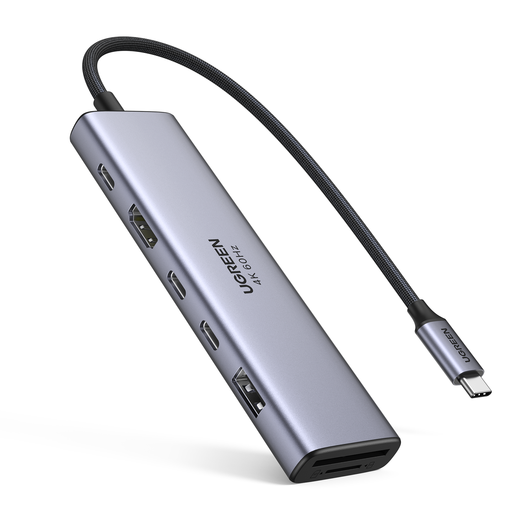
亮点所在: 这款绿联产品在核心功能与紧凑外形之间取得了绝佳的平衡。它专注于速度与效率,升级的 USB-A 3.2 和 USB-C 3.2 数据端口相比老旧的 USB 3.0 标准,能实现更快的文件传输。
优点:
适用人群: 需要一款可靠的日常便携设备,用于连接显示器、为笔记本充电并高速传输文件的混合办公人士或学生。
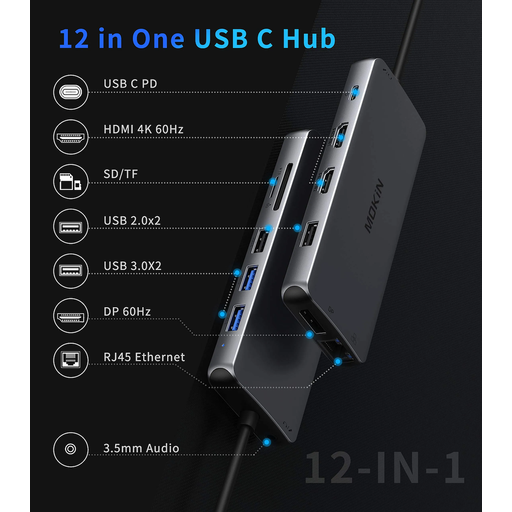
亮点所在: 这是一款连接性能猛兽。它支持多达三台外接显示器(两个 HDMI 和 一个 DisplayPort),能将一台笔记本电脑瞬间转变为功能完备的工作站。对于有严苛多任务处理需求的用户而言,这是市面上功能最全面的选择之一。
优点:
适用人群: 需要通过单个笔记本电脑端口管理复杂多屏桌面环境的高级用户、数字创作者或远程工作者。
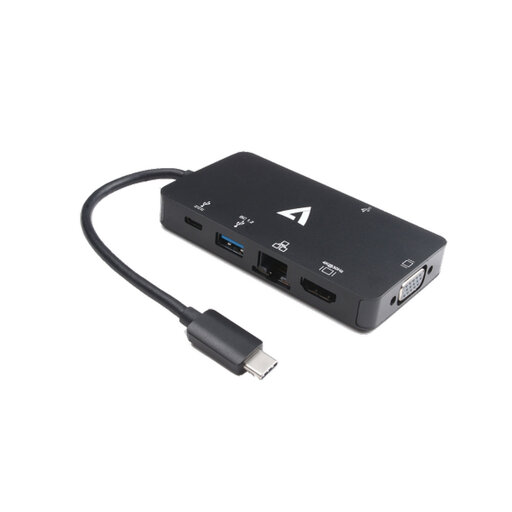
亮点所在: 这款来自 V7 的转换器专为差旅人士打造。其突出特点是同时包含了 4K HDMI 端口和传统的 VGA 端口。这种双重兼容性确保您几乎可以连接任何投影仪或显示器,无论是在现代化的会议室还是在老旧的大学演讲厅。
优点:
适用人群: 经常在不同环境中进行演示,并且需要一款能连接新旧各种显示技术的可靠工具的商务差旅人士、顾问或学者。
虽然 USB-C 集线器可以简化您的数字工作空间,但我们知道,一个整洁的桌面远不止整理线缆那么简单。如需了解其他有助于保持工作环境井然有序的办公必备品,您可以探索我们的更广泛的产品系列。
USB-C 集线器会损坏我的笔记本电脑吗? 由信誉良好的制造商生产的优质集线器都设计有安全协议以防止损坏。请选择具备过流保护等功能的产品,并使用与您的集线器和笔记本电脑的 Power Delivery 规格相匹配的充电器。我们始终建议您阅读产品随附的安全说明。
是否所有的 USB-C 端口都支持视频输出? 并非如此,这是一个常见的误区。要让 USB-C 集线器传输视频信号,您笔记本电脑上的 USB-C 端口必须支持“DisplayPort 交替模式”(通常简称为 DP Alt Mode),或者是雷雳 3 或雷雳 4 端口。在购买用于连接显示器的集线器之前,请务必检查您笔记本电脑的规格以确认其功能。
USB-C 集线器和扩展坞有什么区别? 通常来说,USB-C 集线器 是一种体积更小、由总线供电的设备,专为便携性和连接少数关键外设而设计。而 USB-C 扩展坞 则是一种体积更大、更固定的设备,通常有自己的电源,支持更多显示器并提供更多数量的端口,是永久性桌面工作站的理想选择。