偶尔观看、希望连接简单的人
如果你想连接 HDMI 流媒体设备,又不想添置其他音频设备,请先确认显示器是否配有扬声器或可用的音频输出。除非已确认你的设备支持相关功能,否则请做好使用显示器自带音量控制的准备。


如果电脑显示器有合适的输入接口,并且你已确认如何收听声音和调节音量,它就能偶尔充当流媒体屏幕。显示器内置扬声器或已确认可用的音频输出,可以让连接更简单;想要私密收听,可以使用已确认支持蓝牙音频配对的流媒体设备。不要想当然地认为 HDMI 连接能让音箱获得音频信号,或让流媒体遥控器控制显示器。
如果你想连接 HDMI 流媒体设备,又不想添置其他音频设备,请先确认显示器是否配有扬声器或可用的音频输出。除非已确认你的设备支持相关功能,否则请做好使用显示器自带音量控制的准备。
直接连接无线音频设备,可以不依赖显示器扬声器。Google 说明,Google TV 支持配对蓝牙配件,但一次只能连接一个音频设备;请确认具体的流媒体设备和耳机支持你计划使用的连接方式。
如果希望房间里其他人也能听到声音,请先确定显示器扬声器是否够用,或者是否需要将有源扬声器连接到已确认可用的输出接口。按照 Amazon Fire TV Soundbar 说明通过 HDMI 连接音箱时,显示设备需要配备 ARC 或 eARC 接口。
先确认音频传输路径和音量控制方式,再检查设备能否连接并获得供电。只有显示器和流媒体服务都支持时,画质功能才有意义。
| 关注点 | 检查事项 | 哪些人尤其需要关注 |
|---|---|---|
| 声音和音量控制 | 检查显示器是否配有内置扬声器或可用的音频输出。确认如何调节所选音频设备的音量;能否通过流媒体遥控器控制音量,取决于具体型号。 | 如果我独自观看,需要听得到节目,也能轻松调节音量,不想面对复杂的控制设置。约 36% 的消费者最关注声音和音量控制。 |
| 连接和设置 | 确认有可用的 HDMI 输入接口,并了解设备的供电说明、网络要求和账号要求。 | 如果我只是偶尔观看流媒体,希望设备连接后就能启动,不必费力排查供电或网络问题。对约 29% 的消费者来说,设置简单是首要需求。 |
| 多人观看时的音效 | 检查显示器是否配有扬声器或音频输出,并确认计划使用的扬声器有哪些输入接口。如果通过 HDMI ARC/eARC 连接音箱,请确认显示设备有对应接口,并检查相关设置。 | 和其他人一起观看时,我需要让大家都听得到声音,而不是只能戴耳机收听。约 21% 的消费者最看重适合多人共享的音频体验。 |
| 画质和服务兼容性 | 根据使用需求选择与显示器分辨率和 HDR 功能相匹配的设备。按照 Roku 提供的 4K/HDR 设置说明,请检查整个连接链路是否支持 HDCP 2.2,并确认流媒体服务提供相关内容。 | 如果我选择设备是为了观看 4K 或 HDR 内容,就需要显示器、连接设备和节目都支持这些格式。约 14% 的消费者最关注画质和服务兼容性。 |
显示器上的 HDMI 输入接口用于传输画面,但这并不能证明显示器有音频输出或 HDMI ARC/eARC 接口。Amazon Fire TV Soundbar 说明指出,通过 HDMI 连接音箱时,显示设备需要配备 ARC/eARC 接口,并完成 ARC/CEC 设置。若显示器已确认配有 3.5 mm 音频输出,则可通过另一种方式连接兼容的有源扬声器。
HDMI 能传输画面,并不能说明显示器是否有扬声器、能否连接外置扬声器,或是否方便调节音量。连接 HDMI 音箱需要的接口,比普通 HDMI 输入接口有更具体的要求。
找到显示器的确切型号,检查扬声器、音频输出接口以及 ARC/eARC 标识。选购配件前,先确定由哪台设备控制音量。
可能还需要另购扬声器、耳机或兼容的转接器,让连接方案多出一台设备和一条连接。
Google 提醒,部分设备型号可能无法通过其遥控器控制音量、电源或输入源。Roku 表示,遥控器对电视的控制功能因设备而异,而且无法直接控制音箱或接收器。这些说明都不能证明某款显示器会如何响应。
对照遥控器说明,检查显示器和音频设备的具体型号。在确认连接方案按预期工作前,请准备其他音量调节方式。
Amazon 建议不要直接通过显示设备的 USB 接口为 Fire TV Stick 供电。Roku 也指出,部分显示设备的 USB 接口可能无法提供足够电力。
请按照流媒体设备制造商指定的供电方式进行连接,包括在说明要求时使用电源适配器。
使用电源适配器还需要确保附近有可用插座。
Roku 的设置指南指出,按照其 4K/HDR 使用说明,所有已连接的设备和连接环节都需要支持 HDCP 2.2。另外,并非所有流媒体服务都提供 4K 内容。
如果你在意 4K 或 HDR,请检查显示器、中间连接设备,以及具体的流媒体服务和节目。否则,可以考虑全高清是否足以满足偶尔观看的需求。
以下设备系列提供不同的连接和控制方式,但不能据此认定它们兼容任何型号不明的显示器。
Google TV Streamer 4K 是一款通过 HDMI 连接的流媒体盒子。如果你打算不使用显示器音频收听,Google 说明的蓝牙配件配对功能值得关注。
Roku 流媒体电视棒通过 HDMI 连接。Roku 的设置指南介绍了显示设备连接、供电和网络设置;如果你计划观看 4K 或 HDR 内容,还需要进行其他检查。
Fire TV Stick 是一款通过 HDMI 连接的流媒体设备。Amazon 的设置说明要求准备可用的 HDMI 接口、网络连接和 Amazon 账号,并按指定方式供电。
这里精选了标明配有内置扬声器的显示器、需要进一步确认音频连接方式的显示器,以及一款可搭配合适显示器使用的 Roku 流媒体电视棒。请综合考虑显示器和音频连接方案,不要把单件商品当成完整的使用配置。
 暂无图片
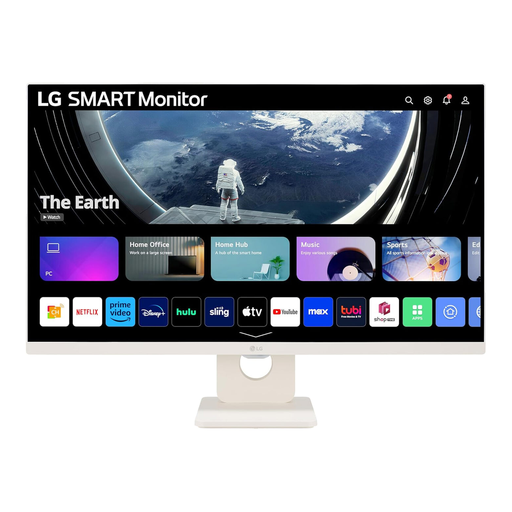
如果你想直接在显示器上使用流媒体应用和扬声器,而不是另接电视棒来播放应用内容,可以考虑这款产品。商品名称列明了 webOS 智能电视应用、内置扬声器、Wi-Fi、蓝牙和遥控器。请确认你想用的应用是否可用,以及搭配外置音频设备时遥控器如何控制音量。
 暂无图片
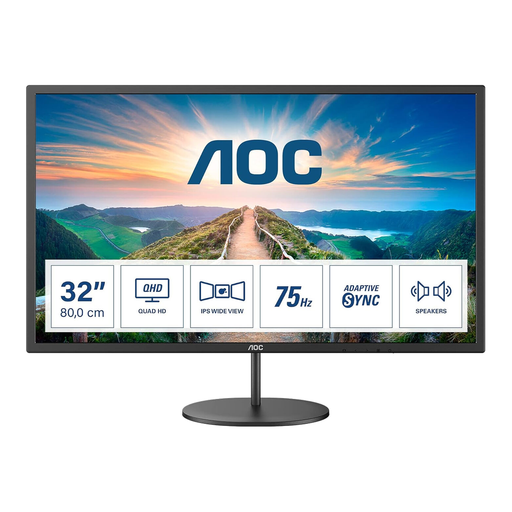
如果你希望偶尔观看时使用内置音效,让连接更简单,可以考虑这款显示器。商品名称标明它配有 31.5 英寸 IPS 屏幕和内置扬声器。在搭配流媒体设备或外置扬声器前,请确认具体型号的接口和音量控制方式。
 暂无图片
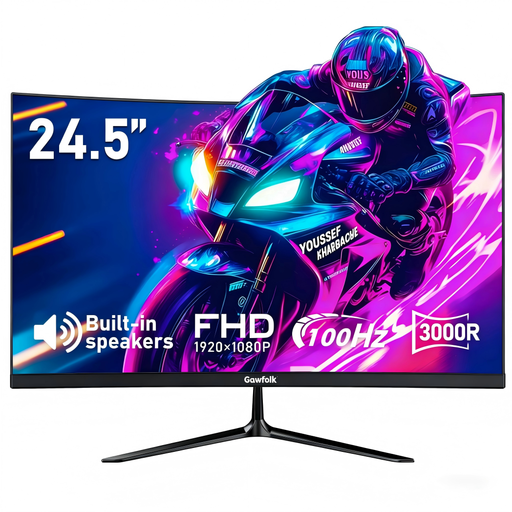
如果你想偶尔观看,又不打算马上添置独立扬声器,也可以考虑这款显示器。商品名称列明了 HDMI 接口和内置扬声器。如果不止一人收听,请确认扬声器音量和控制方式是否适合你的房间;若计划连接外置音频设备,请先确认所需的输出接口。
 暂无图片
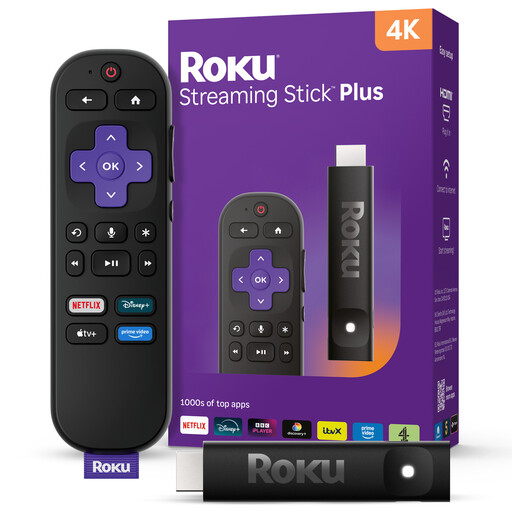
如果你已经有显示器,想通过合适的 HDMI 接口添加流媒体功能,可以考虑流媒体电视棒。请查看这款产品的供电和网络说明,并确认如何收听和控制音量;如果计划使用耳机收听,请先确认相关连接方式可用。如果你在意 4K 或 HDR,请按照 Roku 的说明检查所有已连接设备是否支持 HDCP 2.2,并确认流媒体服务提供相应内容。
 暂无图片
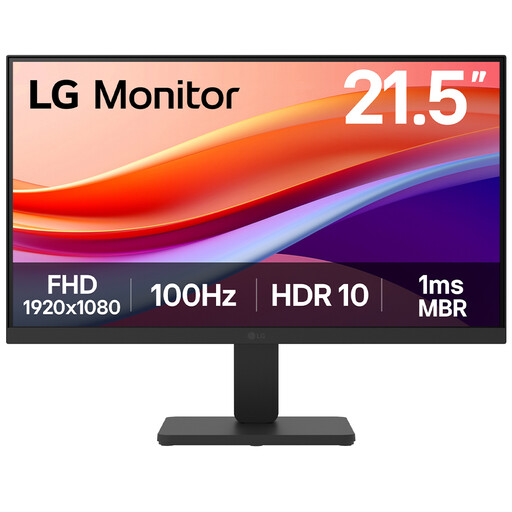
如果你愿意为流媒体设备单独确认音频连接方式,可以考虑这款紧凑型显示器。商品名称列明了 HDMI 接口,但仅有该接口并不能说明音频如何传输到耳机或扬声器。搭配流媒体设备前,请确认显示器具体型号的音频接口,以及你计划采用的音量调节方式。
不一定。如果使用独立的流媒体设备,请确认显示器有可用的 HDMI 输入接口,并按照设备说明完成供电、网络和账号设置。Amazon Fire TV 和 Roku 的设置指南都介绍了这些连接要求,但仅有 HDMI 输入接口,并不能解决如何收听或控制音量的问题。
只有当具体的遥控器和设备支持所需功能时才可以。Google 提醒,部分型号可能无法控制音量、电源或输入源;Roku 也说明电视控制功能有限,并表示其遥控器无法直接控制音箱或接收器。请确认具体设备组合,不要想当然地认为 HDMI-CEC 一定能解决问题。
Google 说明 Google TV 支持配对蓝牙配件,而且一次只能连接一个音频设备。如果选择其他流媒体设备,请确认具体型号支持你计划使用的耳机和连接方式;显示器或商品名称中提到蓝牙,并不能证明整个音频连接方案都可用。
按照 Amazon Fire TV Soundbar 的说明,通过 HDMI 音频回传连接时,显示设备需要配备支持 ARC 或 eARC 的接口,并完成 ARC/CEC 设置。其他音箱连接方式则取决于两款产品各自提供的接口。请检查显示器和音箱的具体型号,不要把普通 HDMI 输入接口当作音频回传接口。
请遵循具体电视棒的使用说明。Amazon 建议 Fire TV Stick 用户使用随附的电源适配器,而不要直接通过显示设备的 USB 接口供电。Roku 提醒,部分显示设备的 USB 接口供电不足;如果出现低功率警告,建议使用电源适配器。