显示器没有可用音频输出接口的用户
如果显示器能接收流媒体播放器的视频信号,却没有适合连接音箱的接口,可以先确认播放器是否支持直接输出蓝牙音频。如果需要有线输出,也可以考虑兼容的 HDMI 音频分离器。


显示器需要有兼容的视频输入,才能连接流媒体播放器。不过,有画面并不代表声音也能正常输出,音量控制也未必方便。如果具体型号支持,可将音频直接与播放器配对;否则,只有在 HDMI 音频能传输至合适输出接口时,才考虑连接显示器的音箱。你也可以选用 HDMI 音频分离器,但其视频和音频规格必须与整套设备匹配。如果相比继续使用显示器,你更看重轻松连接回音壁和用遥控器调节音量,不妨考虑一台小型电视。
如果显示器能接收流媒体播放器的视频信号,却没有适合连接音箱的接口,可以先确认播放器是否支持直接输出蓝牙音频。如果需要有线输出,也可以考虑兼容的 HDMI 音频分离器。
如果显示器有兼容的音频输出接口,而且说明书确认 HDMI 输入的声音可以传输到该接口,那么有源电脑音箱值得考虑。选择这种方案前,先确认音量要在哪里调节。
如果你优先考虑用遥控器调节音量,或希望常规连接回音壁,可以对比兼容的播放器与音频设备组合,以及小型电视。请核对显示器和回音壁的具体接口,不要默认每个 HDMI 接口都支持音频回传。
先检查显示器的视频输入接口,再确认声音如何传输到你选用的播放设备,以及音量在哪里调节。
| 关注事项 | 检查内容 | 适用人群 |
|---|---|---|
| 显示器没有合适的音频输出接口 | 确认视频输入接口和音频输出接口;如果使用分离器,检查其接口和 HDMI 兼容性。 | 如果显示器无法向音箱传输声音,我就需要先解决独立的音频输出问题,才能用它观看流媒体。约 36% 的消费者最关心的就是声音如何输出。 |
| 无线聆听 | 确认具体型号的播放器是否支持蓝牙音频,以及是否支持你计划采用的聆听方式。 | 如果我想连接耳机或音箱,不依赖显示器的接口,就会优先考虑直接与播放器配对。约 29% 的消费者首先考虑无线聆听。 |
| 桌面有线音箱 | 确认 HDMI 音频能否传输到显示器的耳机或线路输出接口,并检查该接口是否与音箱输入匹配。 | 比起需要充电的设备,我更愿意在桌面使用有源音箱。约 21% 的消费者最看重这种简单直接的有线连接方式。 |
| 音量与回音壁控制 | 检查显示器和回音壁的具体接口,以及播放器或其他遥控器如何控制音量。 | 如果我想坐在沙发上调节音量,或连接回音壁,那么操控方式和画面同样重要。约 14% 的消费者优先考虑电视式的使用体验。 |
显示器上的普通 HDMI 输入接口并不代表支持音频回传。回音壁需要连接到一条双方设备都支持的音频输出路径。
选择回音壁前,请核对显示器的具体接口和音频输出方式。如果显示器无法输出声音,可以考虑将音频设备与播放器配对,或使用兼容的音频分离器。
接口选错,回音壁可能无法接收显示器传出的音频。
音频分离器不仅会影响音频链路,也会接入视频链路。StarTech.com 表示,播放受 HDCP 2.2 保护的内容时,信号链路中的每台设备(包括转接器)都必须支持 HDCP 2.2。
下单前,请确认分离器标注的视频直通、HDR、HDCP 和音频输出规格,均与播放器、显示器和音箱匹配。
分离器不兼容,可能会限制可播放的视频或音频格式。
Google Streaming Help 表示,Chromecast with Google TV 和 Google TV Streamer 可以连接蓝牙耳机或音箱,但一次只能连接一台音频设备。
请确认具体播放器的配对方式,并考虑接收设备的充电需求和有效连接距离。还要检查音频与画面是否同步,是否符合你的使用需求。
音量控制取决于播放器、显示器、音频设备及其连接设置。HDMI 画面正常,并不能说明声音要如何调节。
购买音频设备前,请先确认音量是通过音箱、显示器菜单,还是兼容的遥控器设置来调节。
如果你想将音频设备与流媒体播放器配对,而不是依赖显示器的音频输出,Chromecast with Google TV 和 Google TV Streamer 都值得考虑。
Fire TV 用户应根据自己的播放器和回音壁组合,确认音频连接方式以及设备控制选项。
如果你的使用场景适合通过与播放器配对的耳机聆听,可以考虑 Apple TV 4K。
Roku 移动应用的耳机模式可通过手机或平板实现私密聆听,无需使用显示器的音频输出接口。
以下配备 HDMI 接口的显示器,可用于偶尔连接流媒体播放器观看内容。请对比产品标注的扬声器和接口配置,再确认它们如何处理 HDMI 设备传来的音频,以及音量如何调节。前文介绍的蓝牙配对、音频分离器和电视方案,则是其他独立选择。
 暂无图片
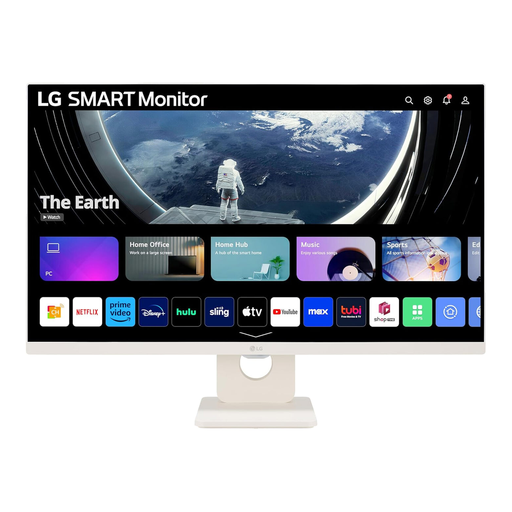
如果你想选一款带内置扬声器,并支持标题中所列 webOS 应用的显示器,可以考虑这款产品。它标注支持蓝牙连接并配有遥控器;请确认 HDMI 连接的播放器传来的声音能否通过内置扬声器或其他音频设备播放,以及音量如何调节。
27 英寸 IPS 屏幕;全高清 1080p;100 Hz。
 暂无图片
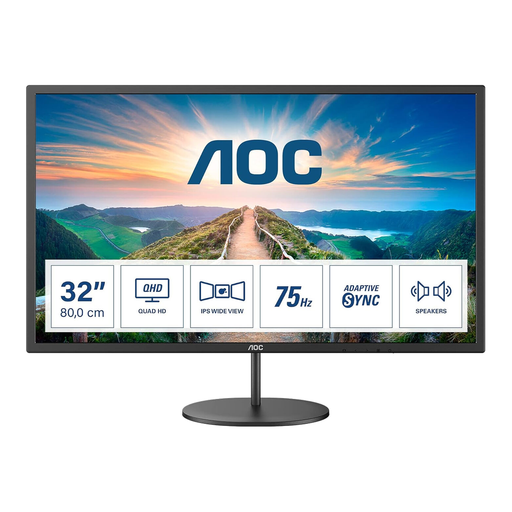
如果你想要一台带内置扬声器的桌面显示器,可以考虑这款产品。在用它播放流媒体前,请确认 HDMI 输入的声音能否通过内置扬声器播放,并了解音量如何调节。
31.5 英寸 IPS 屏幕;2K 分辨率;内置扬声器。
 暂无图片
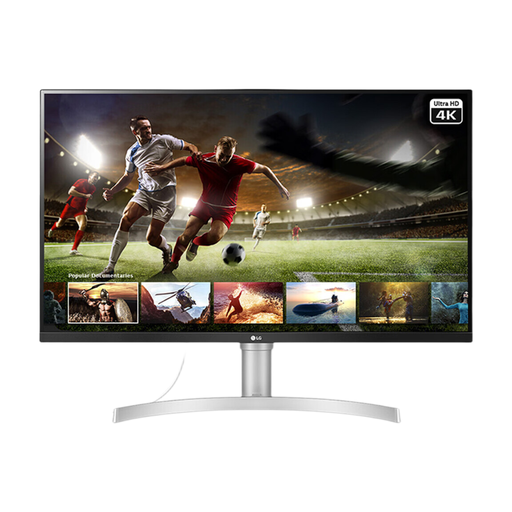
如果你想要一台配备内置扬声器的 4K 桌面显示器,可以考虑这款产品。请确认 HDMI 连接的播放器传来的声音能否到达你想使用的音频设备,并检查现有音量控制方式是否符合你的需求。
32 英寸 IPS 屏幕;4K 分辨率;60 Hz;内置扬声器;HDMI 和 DisplayPort 接口。
 暂无图片
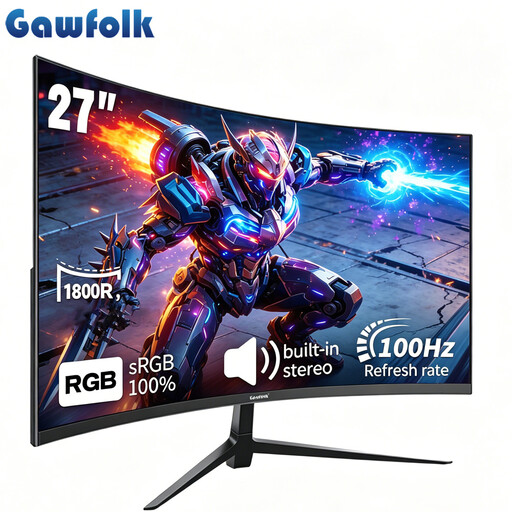
这款显示器配有 HDMI 接口和内置扬声器,适合桌面使用。如果计划搭配流媒体播放器使用,请先确认音量如何调节,再决定是否选购。
27 英寸 VA 屏幕;全高清 1080p;100 Hz;1800R 曲率;内置扬声器;HDMI 和 VGA 接口。
 暂无图片
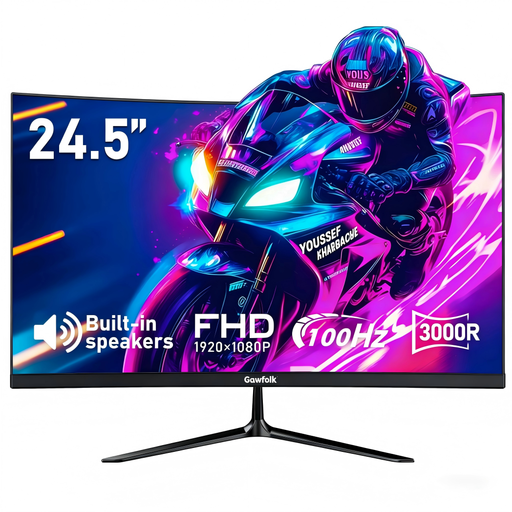
如果你想在桌面使用一款尺寸较小、带 HDMI 接口和内置扬声器的曲面显示器,可以考虑这款产品。搭配外接流媒体播放器使用时,请确认音量要如何调节。
24.5 英寸全高清屏幕;100 Hz;3000R 曲率;内置扬声器;HDMI 接口。
先确认显示器有兼容的视频输入接口,再了解它是否配有扬声器和音频输出接口。说明书通常会注明 HDMI 输入的声音能否传输到耳机、线路或其他输出接口;不要以为普通 HDMI 输入就支持连接回音壁所需的 ARC 或 eARC。
可以,但具体的流媒体设备必须支持向这些耳机输出蓝牙音频。Google Streaming Help 确认 Chromecast with Google TV 和 Google TV Streamer 支持配对耳机和音箱,但一次只能连接一台音频设备;还请检查配对方式、连接距离、充电需求,以及音画同步情况是否符合你的使用需求。
如果分离器标注的视频直通和内容保护规格与整套设备匹配,就可以。StarTech.com 表示,播放受 HDCP 2.2 保护的内容时,信号链路中的每台设备(包括转接器)都必须支持 HDCP 2.2;此外,还要对照设备规格检查分离器支持的 HDR、刷新率和音频输出。
只有在显示器和回音壁支持相同的音频连接方式时才可以,例如明确支持 ARC 或 eARC,或者具备合适的音频输出和输入接口。如果显示器只有 HDMI 输入,没有可用的音频输出,可以考虑使用兼容的 HDMI 音频分离器,或将音频设备直接与播放器配对。