希望游戏随时可以启动的 PS5 和 Xbox Series 玩家
请选择能够直接运行当前世代游戏的方案,而不只是单纯扩大游戏归档空间。PS5 用户应区分 M.2 SSD 和 USB 存储;Xbox Series X|S 用户则应区分存储扩展卡和普通 USB 存储。


在比较容量或速度之前,应先根据平台的“是否能直接从存储设备运行游戏”规则选择存储方案。PS5 M.2 SSD 和 Xbox Series X|S 存储扩展卡可以直接运行当前世代游戏;USB 硬盘主要用于 PS5 游戏归档,以及 Xbox 游戏存储或传输;Switch 2 需要 microSD Express;PC 内置 SSD 则必须匹配电脑支持的插槽和接口。
请选择能够直接运行当前世代游戏的方案,而不只是单纯扩大游戏归档空间。PS5 用户应区分 M.2 SSD 和 USB 存储;Xbox Series X|S 用户则应区分存储扩展卡和普通 USB 存储。
存储卡规格必须与主机世代相匹配:初代 Switch 使用 microSD,而 Switch 2 需要 microSD Express 来存储下载的游戏数据。
除了游戏本身,也要为本地录制的视频预留空间,并在选择内置 SSD 前确认电脑支持的具体存储插槽。EE 2026 年 5 月发布的游戏存储指南指出,根据设置不同,1 小时本地录制的 1080p 游戏画面可能占用 6 GB 至 15 GB。
先确定需要直接启动的游戏,再检查容量、物理尺寸,以及平台所需的存储标准。
| 重点 | 检查事项 | 你的需求 |
|---|---|---|
| 可用容量 | 列出你计划同时保留的游戏、更新、DLC 和录制文件。还要考虑系统预留空间,不要只看主机标称容量。 | 我不想每次有更新时都删除并重新下载游戏,同时也希望在需要时为截图和视频预留空间。EE 指出,现代 AAA 游戏的安装容量可能从 50 GB 到超过 200 GB 不等。 |
| 直接运行兼容性 | 对于 PS5,应比较 M.2 NVMe 扩展硬盘和 USB 扩展存储。对于 Xbox Series X|S,应区分存储扩展卡和 USB 存储。对于 Switch 2,应选择 microSD Express。 | 我希望经常玩的当前世代游戏可以直接启动,而不是存放在每次游玩前都必须先传回主机的硬盘上。 |
| 尺寸适配与安装 | 检查确切的接口、尺寸、散热要求和可用插槽。对于 PC,请查阅主板或笔记本电脑的文档,确认 M.2 长度、PCIe 支持情况和安装空间。 | 我需要一款能够正确安装并兼容设备的硬盘,而不是看起来速度很快、却需要不同插槽、散热方案或存储卡标准的型号。 |
在 PS5 上,USB 扩展存储无法直接运行 PS5 游戏。在 Xbox Series X|S 上,针对该主机优化的游戏通常需要安装在内置存储或存储扩展卡上才能运行,因此 USB 硬盘更多是用于存储和传输。
首先确认主机和游戏类型。如果需要直接运行当前世代游戏,请选择 PS5 M.2 SSD 或 Xbox 存储扩展卡;如果你的游戏库更适合归档或兼容游戏存储,则可以选择 USB 存储。
Switch 2 需要 microSD Express 来存储游戏相关数据,而初代 Switch 使用标准 microSD。初代 Switch 使用的标准存储卡无法存储可下载的 Switch 2 游戏。
购买前先确认你拥有的是 Nintendo Switch 系列主机还是 Switch 2,然后选择匹配的存储卡标准和容量。
PS5 的兼容性还取决于接口、物理尺寸和实际散热能力。PlayStation 提醒,即使达到列出的规格,也不代表在每款游戏中都能获得完全一致的内置 SSD 性能。
下单前,请同时查看 PlayStation 完整的 M.2 要求,以及具体硬盘的尺寸和散热片配置。
根据 PlayStation 的说明,将 USB 硬盘格式化为 PS5 扩展存储会清除其中已有的数据。
格式化前,请先将需要的文件复制到其他位置;断开外置存储前,也应使用主机的安全移除流程。
专为游戏打造的内置 NVMe SSD 产品线,适合升级 PC;如果具体型号符合 PlayStation 的额外要求,也可用于扩展 PS5 M.2 存储。
专为 Xbox Series X|S 打造的存储扩展卡,适合希望从扩展存储直接运行兼容当前世代 Xbox 游戏的玩家。
适用于兼容型游戏 PC 的内置 PCIe 4.0 NVMe SSD 选择。如果具体型号、散热片和物理尺寸符合 PlayStation 要求,也可能适用于升级 PS5。
以下 Joybuy 产品涵盖 Nintendo Switch 2 microSD Express 扩容、初代 Nintendo Switch microSD 存储,以及适用于 PS5 游戏归档或 PC 存储的便携式 SSD 方案。
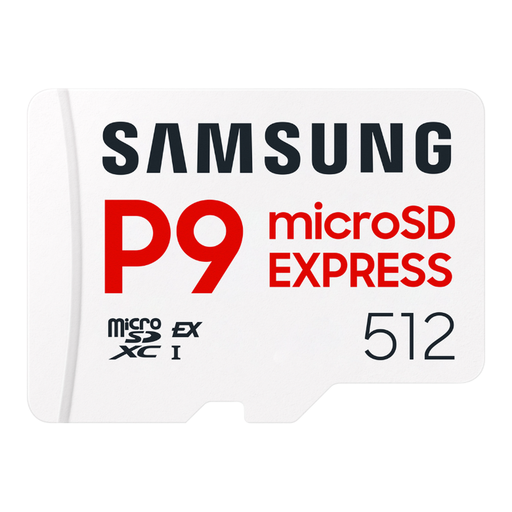 图片不可用
容量为 512 GB 的 microSD Express 选择,适合不断扩充的 Nintendo Switch 2 数字游戏库。
该存储卡采用基于 PCIe/NVMe 的 microSD Express 技术,读取速度最高可达 800 MB/s,并配备 Dynamic Thermal Guard 动态温控功能。Switch 2 首次使用 microSD Express 时需要更新系统;游戏存档数据仍会保留在系统内存中。
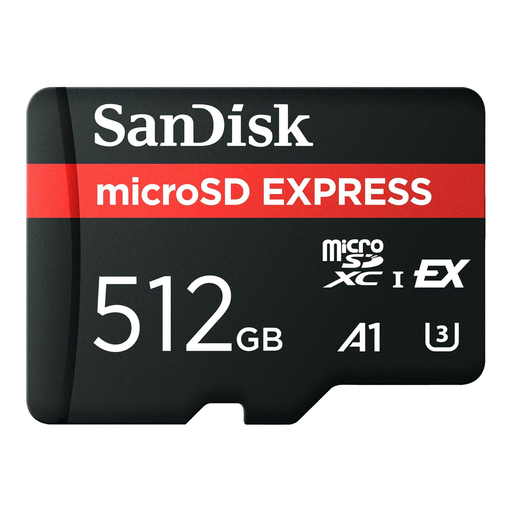 图片不可用
这款 512 GB microSD Express 存储卡适合 Switch 2 用户,为下载内容、更新和 DLC 提供更多空间。
该存储卡采用 PCIe Gen 3/NVMe 接口,并配备 ThermAdapt 散热管理技术。在旧款设备中,它会以 UHS-I 模式运行,无法达到 Switch 2 microSD Express 的性能;游戏存档数据仍会保留在主机系统内存中。
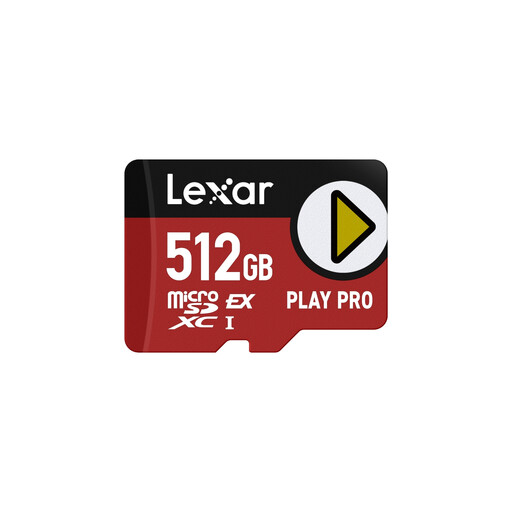 图片不可用
容量为 512 GB 的 microSD Express 选择,适用于 Switch 2 或其他配备 microSD Express 主机接口的兼容掌机。
该存储卡标称读取速度最高可达 900 MB/s,写入速度最高可达 600 MB/s,并具备 A2 等级。要达到这些最高速度,必须搭配 microSD Express 主机;在 UHS-I 或 UHS-II 设备中,它将以 UHS-I 速度运行。
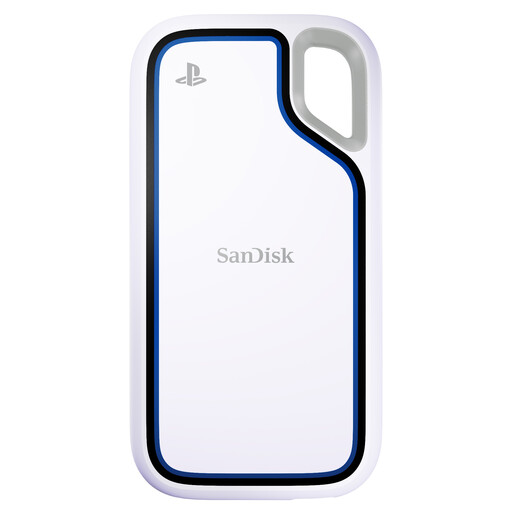 图片不可用
容量为 2 TB 的便携式存储选择,适合归档较少游玩的 PS5 游戏,或随身携带 PC 游戏库。
该产品采用 USB 3.2 Gen 2 接口,读取速度最高可达 1,000 MB/s,并附带 USB-C 转 USB-C 和 USB-C 转 USB-A 数据线。PS5 游戏无法直接从 USB 扩展存储运行,因此游玩前必须将其复制回主机存储或兼容的 M.2 SSD。
 图片不可用
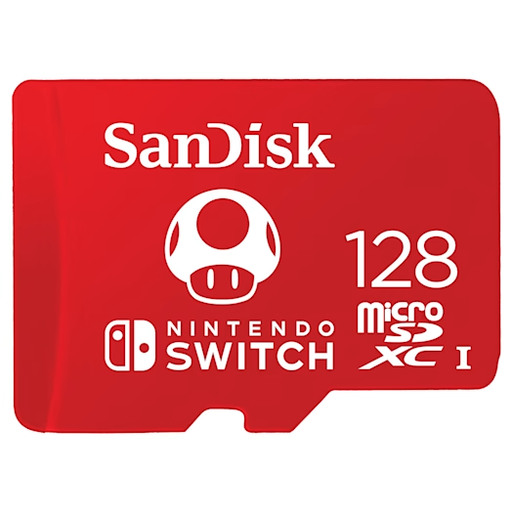
容量为 128 GB 的可拆卸存储选择,适合初代 Nintendo Switch、Switch OLED 或 Switch Lite 数字游戏库。
该存储卡采用 microSDXC 标准,读取速度最高可达 100 MB/s,写入速度最高可达 90 MB/s。它不适用于 Switch 2 的可下载游戏存储,因为 Switch 2 需要 microSD Express;Nintendo 游戏存档仍会保留在主机系统内存中。
不可以。PlayStation 表示,PS5 游戏可以存储在 USB 扩展存储中,但无法直接从中运行;游玩前必须将游戏复制回 PS5 主机存储或兼容的 M.2 SSD。PS4 游戏则可以直接安装并从 PS5 的 USB 扩展存储中运行。
PlayStation 要求使用受支持的 PCIe Gen4 x4 M.2 NVMe SSD,容量为 250 GB 至 8 TB,并符合规定的尺寸和有效散热要求。PlayStation 建议顺序读取速度达到 5,500 MB/s 或更高,但你仍应检查具体硬盘规格和散热配置。
不要想当然。Xbox 支持表示,Xbox Series X|S 游戏必须安装在内置存储或存储扩展卡上才能运行;USB 3.0 或更高版本的硬盘可以存储和传输针对该主机优化的游戏。决定游戏可以保留在哪个位置前,请先查看具体游戏的优化状态。
不可以。Nintendo 英国支持页面表示,Switch 2 使用 microSD Express 存储游戏数据,因此初代 Switch 使用的标准 microSD 卡无法保存或加载下载的 Switch 2 游戏。Switch 2 应选择 microSD Express,初代 Switch 系列则应选择标准 microSD。
首先查看主板或笔记本电脑的具体规格。确认可用插槽、M.2 长度、支持的 PCIe 代际、散热空间,以及加装硬盘是否会影响其他接口;SSD 制造商也提醒,标称性能可能因固件、硬件和配置而异。